Schütze dein Kind, indem du Grenzen setzt.
Apps sofort sperren, Fernsehzeiten planen, Timer und mehr.
Dein TV, deine Regeln.
7 Tage kostenlos testen · danach ab 3,99 €/Monat · jederzeit kündbar
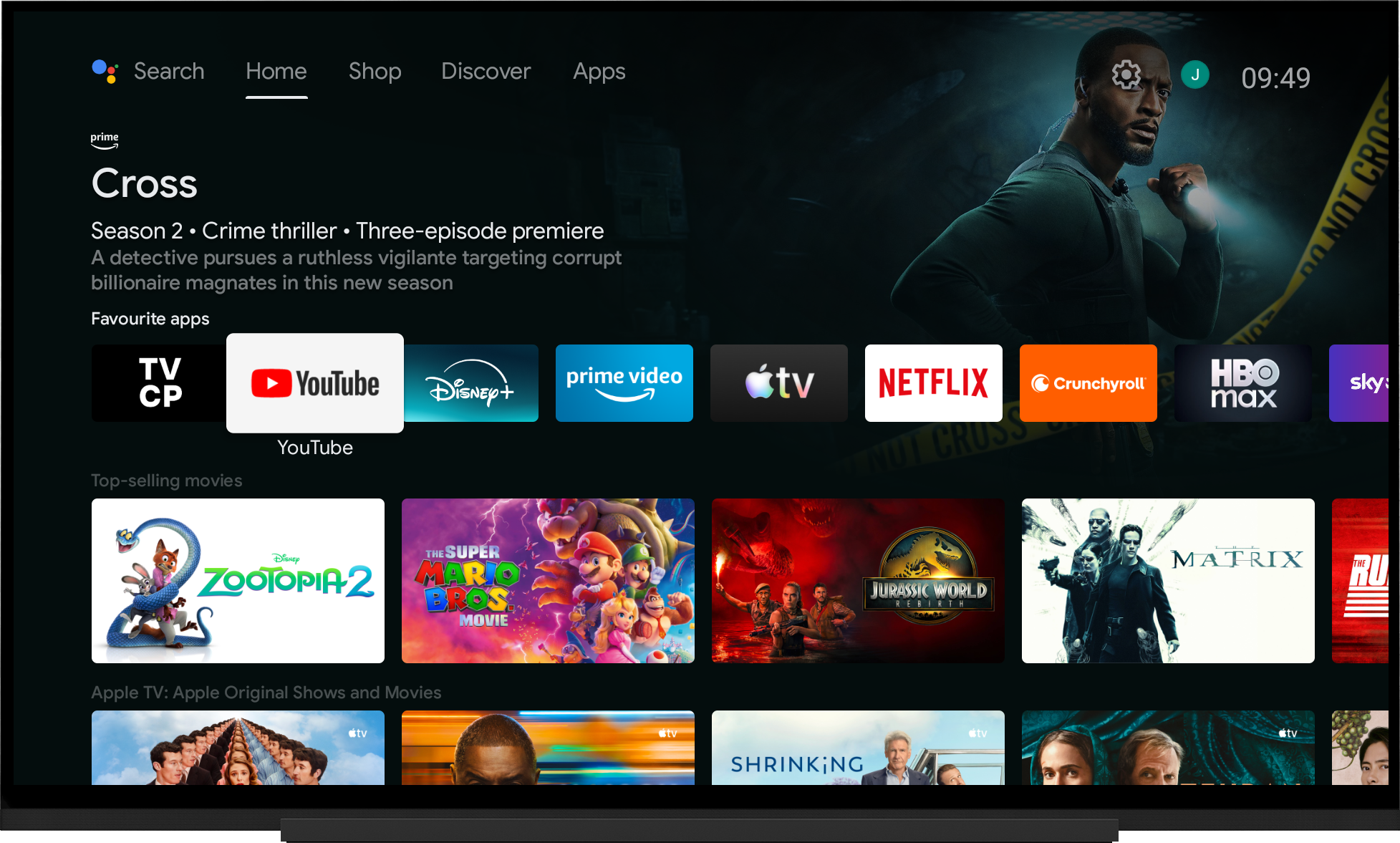
Suche im Play Store auf deinem TV nach TV Control for Parents oder nutze den Google-Play-Button unten. Wenn du die App findest, funktioniert dein TV.
Wird mein TV unterstützt?Installiere die Guardian-App auf deinem Handy und kopple sie mit deinem TV. Dort legst du die Regeln fest.
Warum es TVCP gibt
Wir sind selbst Eltern.
Ein TV spielt alles ab, so lange er läuft. Wir wollten, dass unsere Kinder nur die Apps nutzen, die wir ausgesucht haben, dass zur Schlafenszeit Schluss ist und dass noch Zeit zum Spielen und Reden bleibt. Deshalb haben wir TVCP gebaut. Du richtest es einmal auf deinem Handy ein, und der TV hält sich daran, auch wenn du nicht im Raum bist.
So funktioniert’s
Zwei Apps. Ein System.
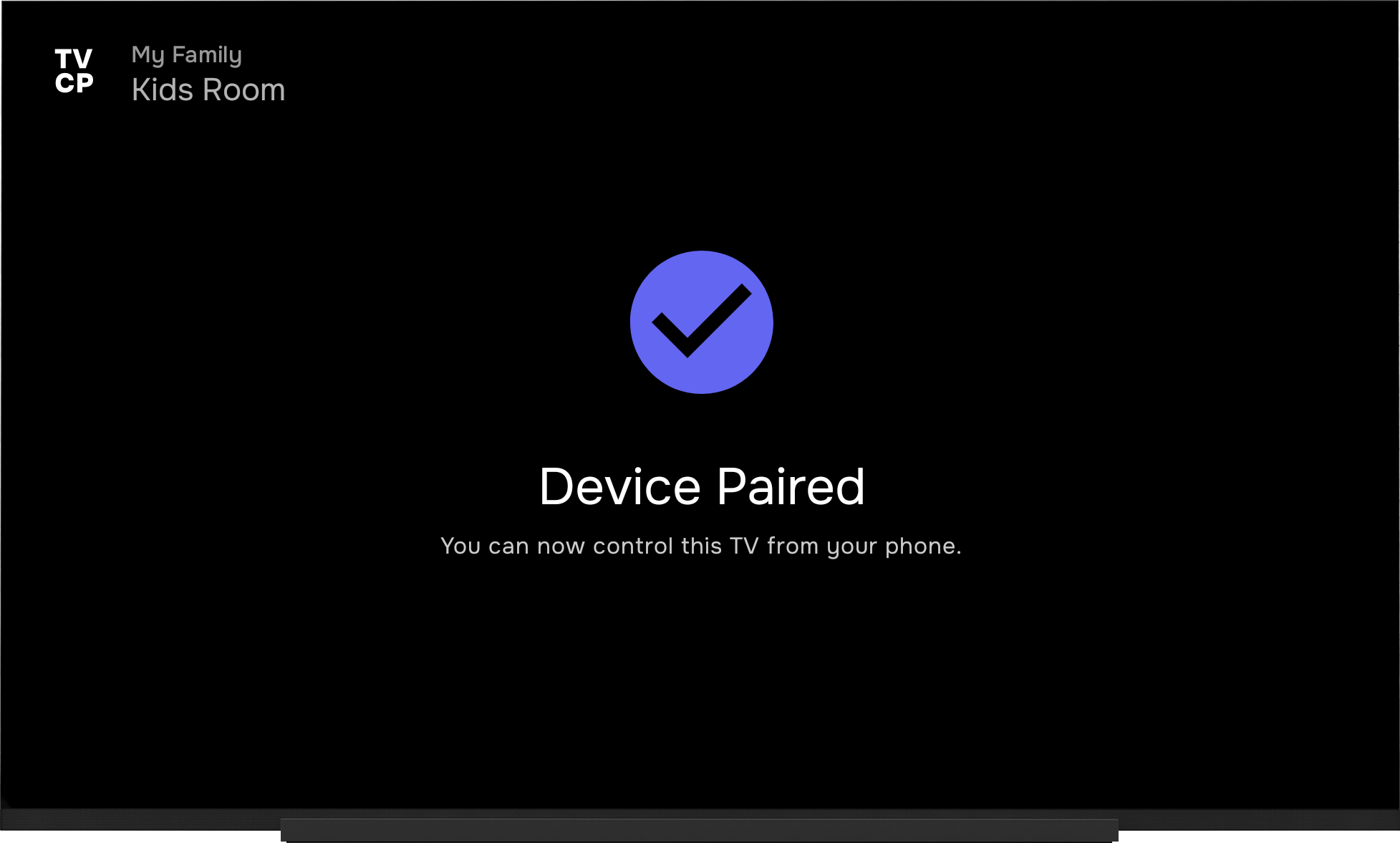
Eine App auf dem TV, eine auf deinem Handy. Dein Handy ist die Fernbedienung, und der TV setzt deine Regeln durch.
TVCP-App
Läuft auf dem TV. Setzt deine Regeln durch — sperrt den Bildschirm, blockiert Apps, startet Timer. Kinder können sie nicht umgehen.
Guardian-App
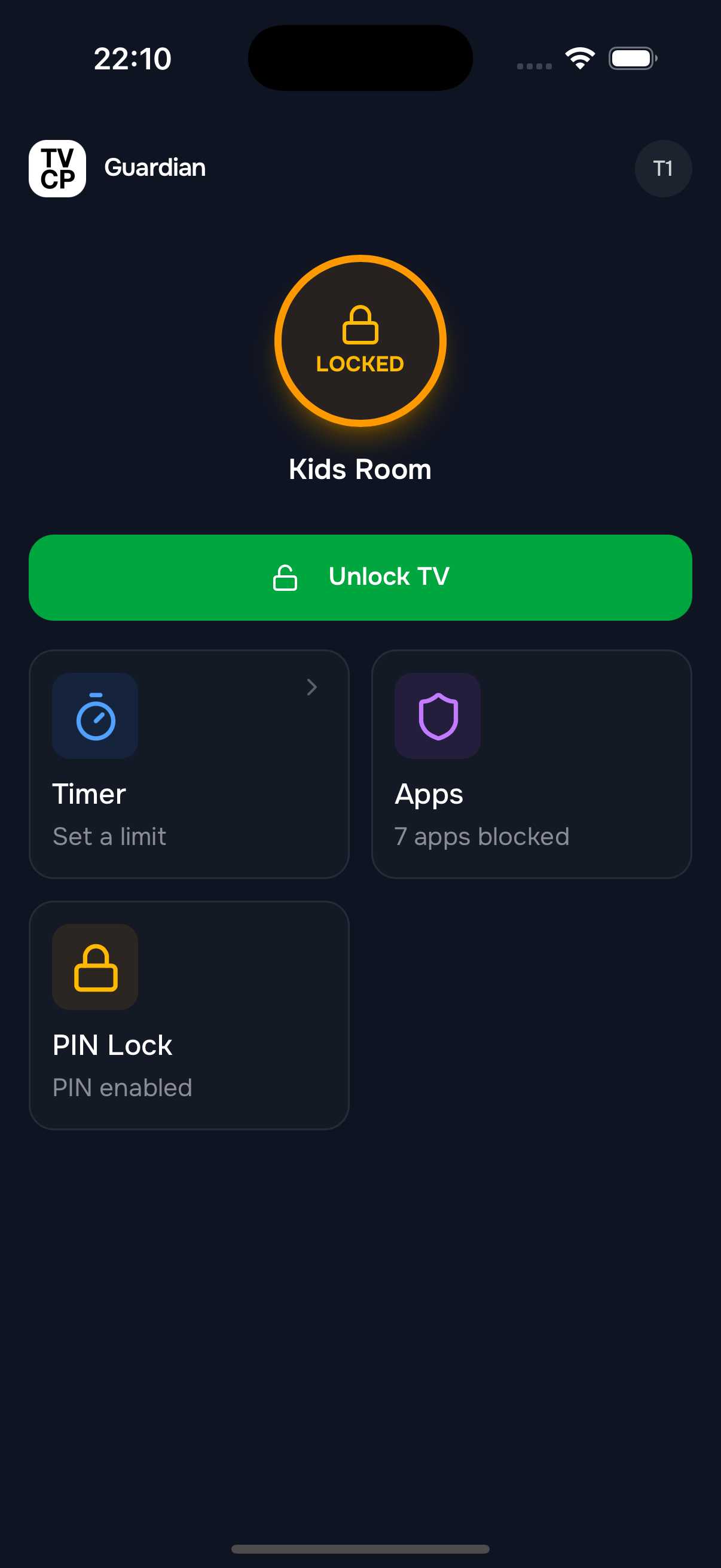
Deine Fernbedienung. Lege Bildschirmzeit-Limits fest, sperre Apps und sperre den TV — von überall.
Installiere TV Control for Parents auf deinem TV aus dem Play Store. Wenn du die App findest, funktioniert dein TV.
Installiere Guardian auf deinem Handy & scanne den QR-Code
Steuere den TV aus der Ferne — Regeln gelten sofort
Funktionen
Alles, was du brauchst
Übernimm die volle Kontrolle über das TV-Erlebnis deines Kindes — mit leistungsstarker, einfach zu bedienender Kindersicherung.
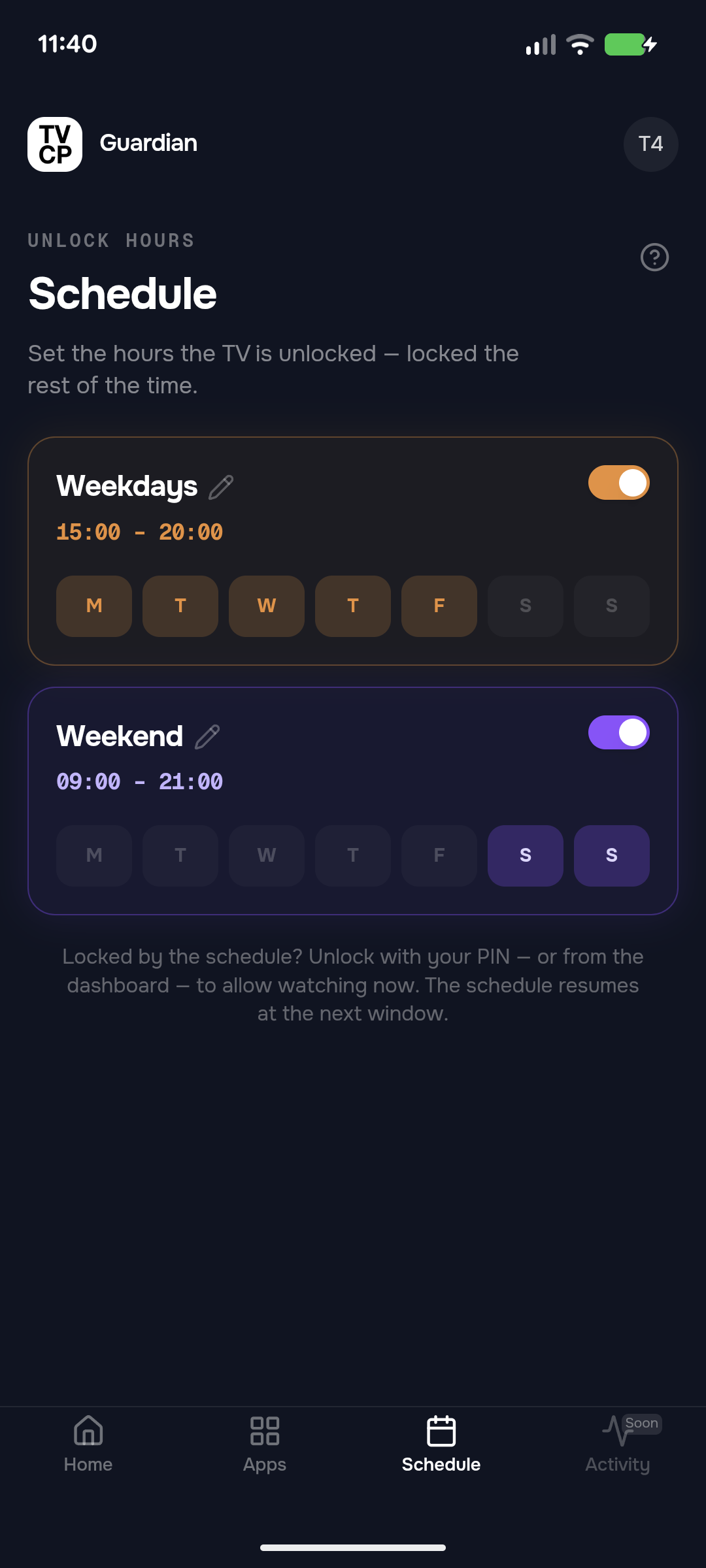
Erstelle einen Zeitplan
Unterschiedliche Regeln für Wochentage und Wochenende
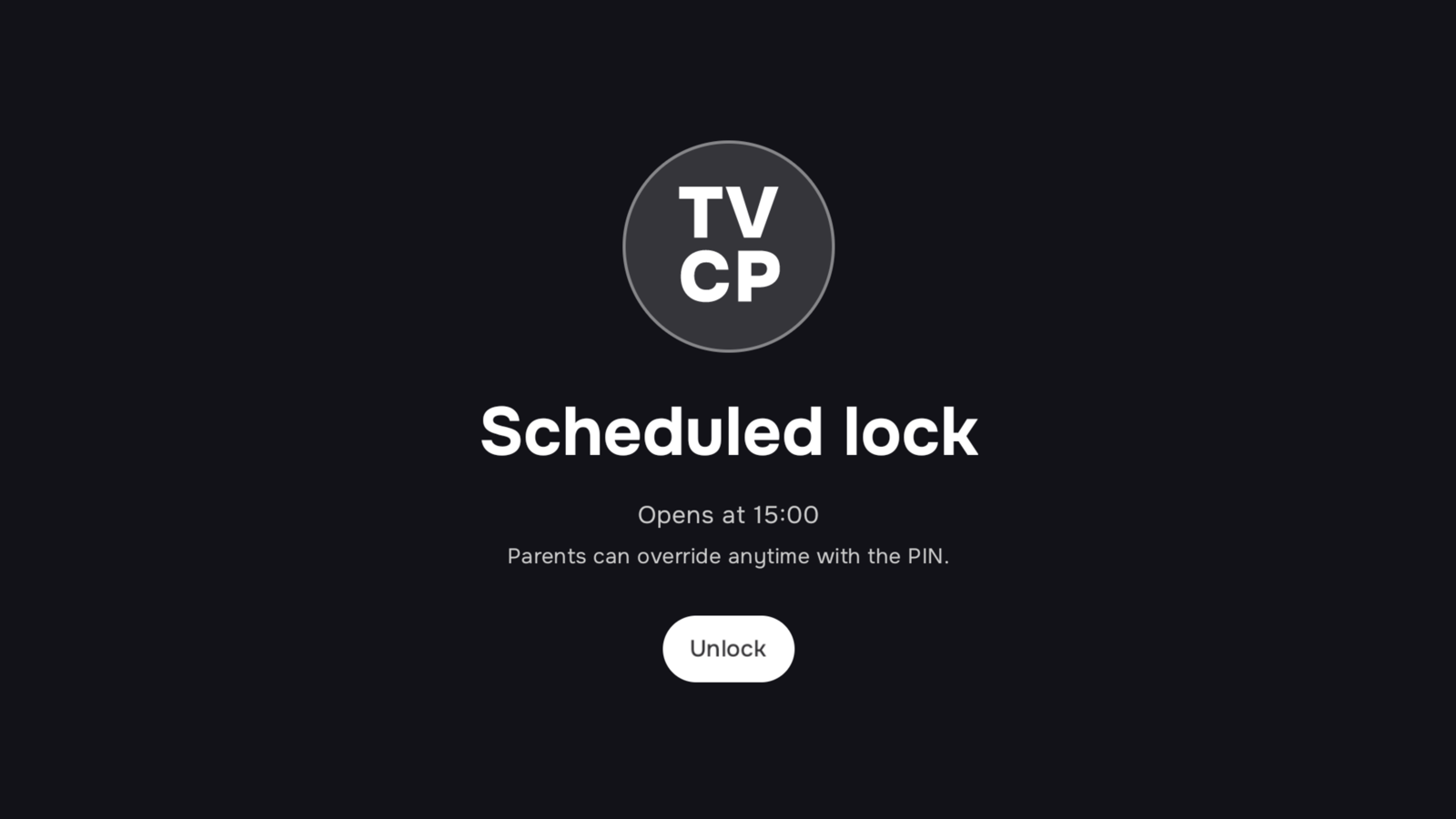
Lege direkt vom Handy fest, wann der TV erlaubt ist und wann er sich sperrt. Gib Wochentagen und Wochenende eigene Regeln — einmal einstellen, und der TV hält sich daran.
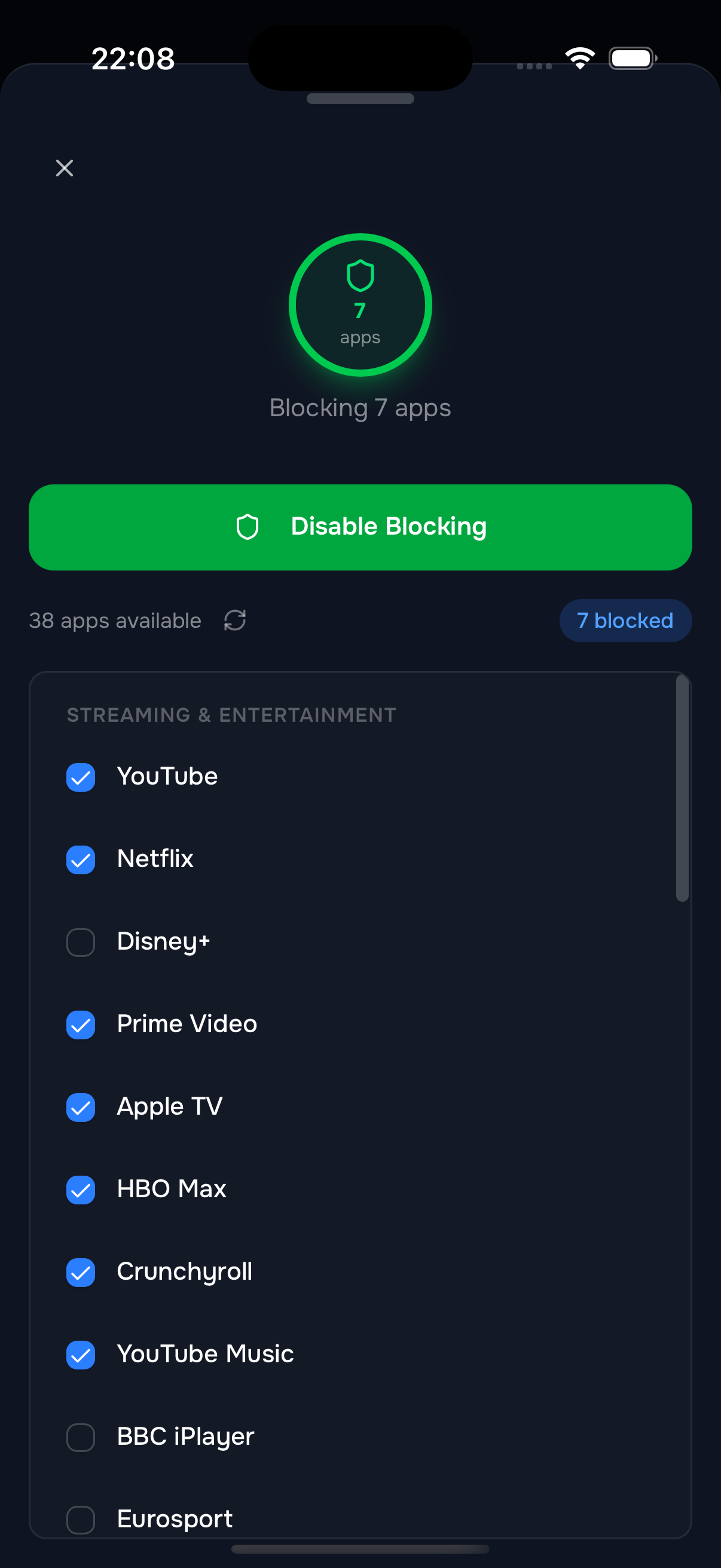
Sperre Apps sofort
Erlaube nur die Apps, die du auswählst
Sperre YouTube, Netflix oder jede App mit einem Fingertipp. Bestimme genau, auf welche Apps deine Kinder am TV zugreifen können. Änderungen gelten sofort — kein Neustart nötig.
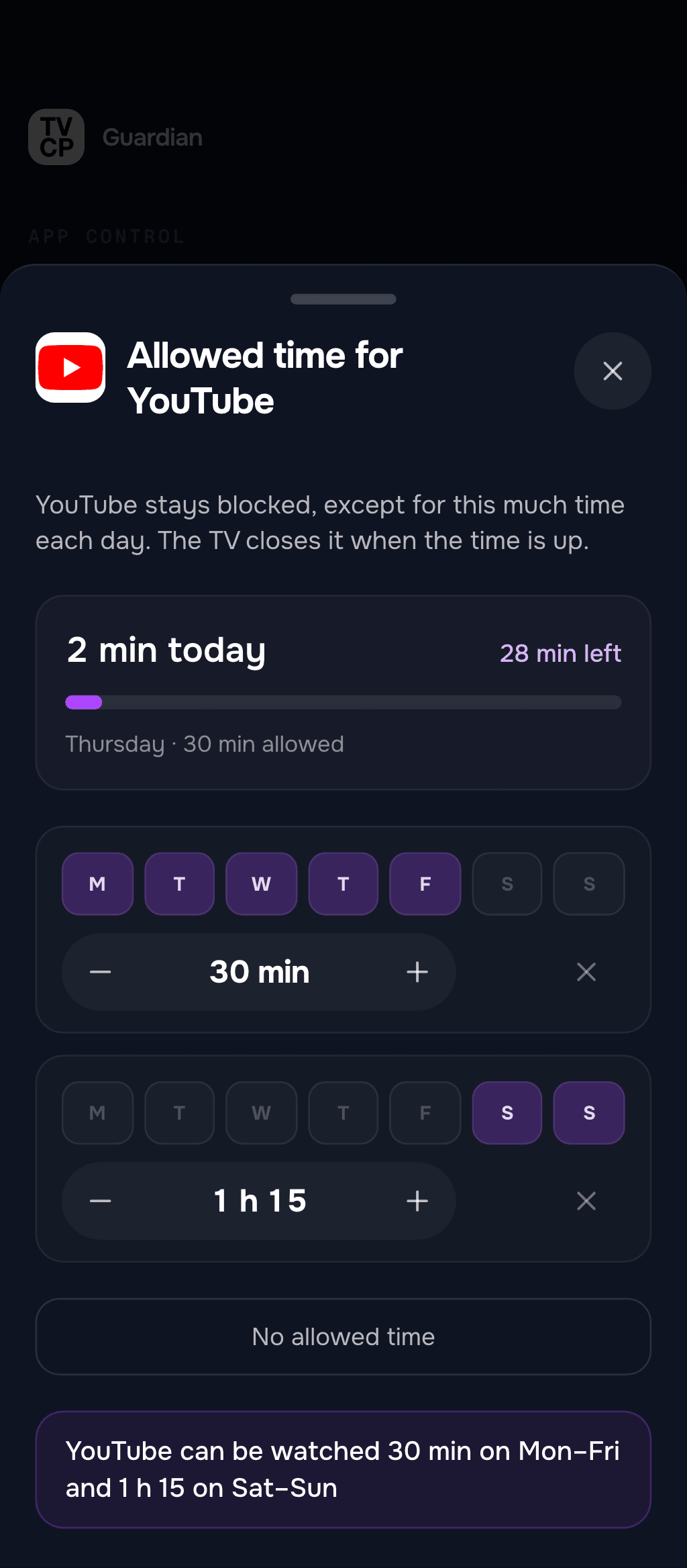
Tageslimits pro App
Erlaubte Zeit für jede App, Tag für Tag
Lege direkt auf dem Handy fest, wie lange jede App an jedem Wochentag erlaubt ist. Ist die Zeit um, schließt der TV die App. Das gehört zur App-Sperre. Dafür muss Aktivität eingeschaltet sein und die neueste TVCP-App auf dem TV laufen.

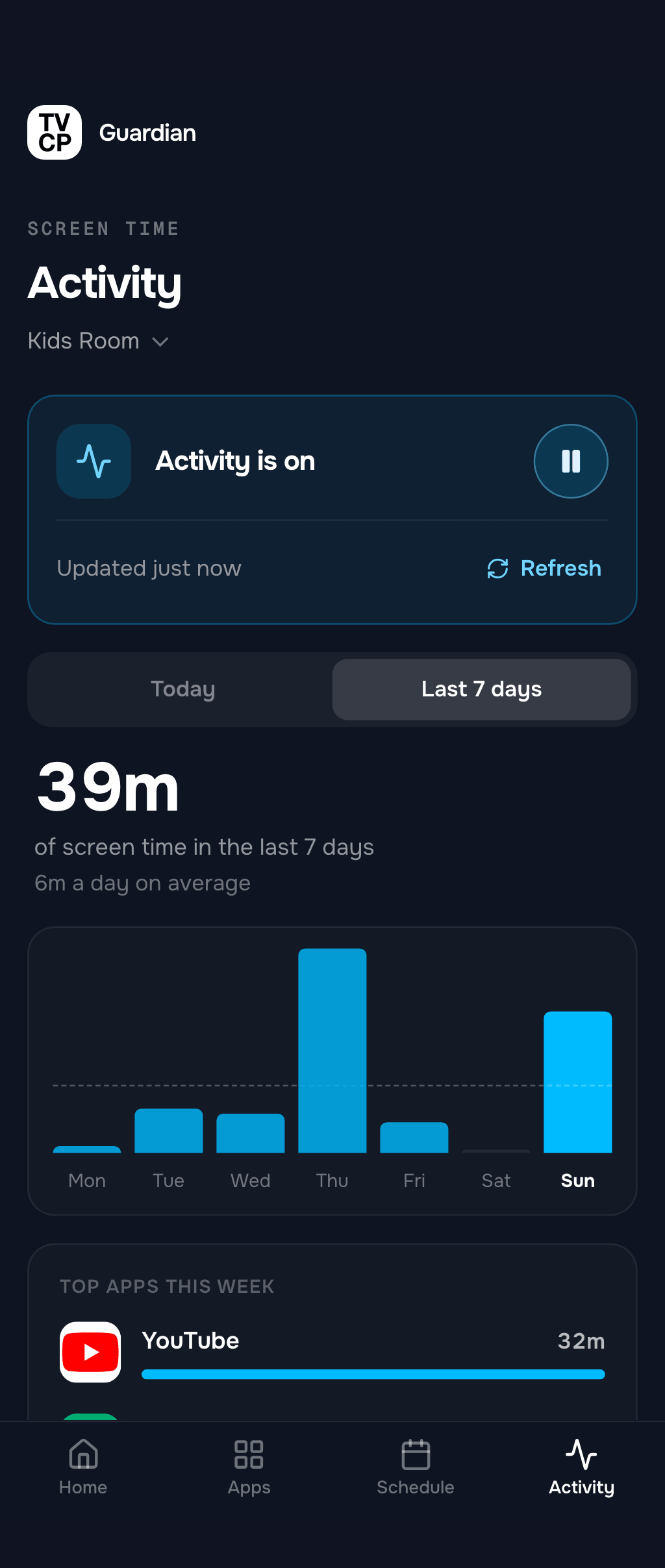
Sieh, wie sich die TV-Zeit verteilt
Welche Apps auf dem TV genutzt wurden, Tag für Tag
Öffne Aktivität in der Handy-App und sieh, welche Apps heute und in den letzten 7 Tagen auf dem TV genutzt wurden und wie lange. Gratis für jede Familie, mit oder ohne Abo. Dafür braucht der TV die neueste TVCP-App.
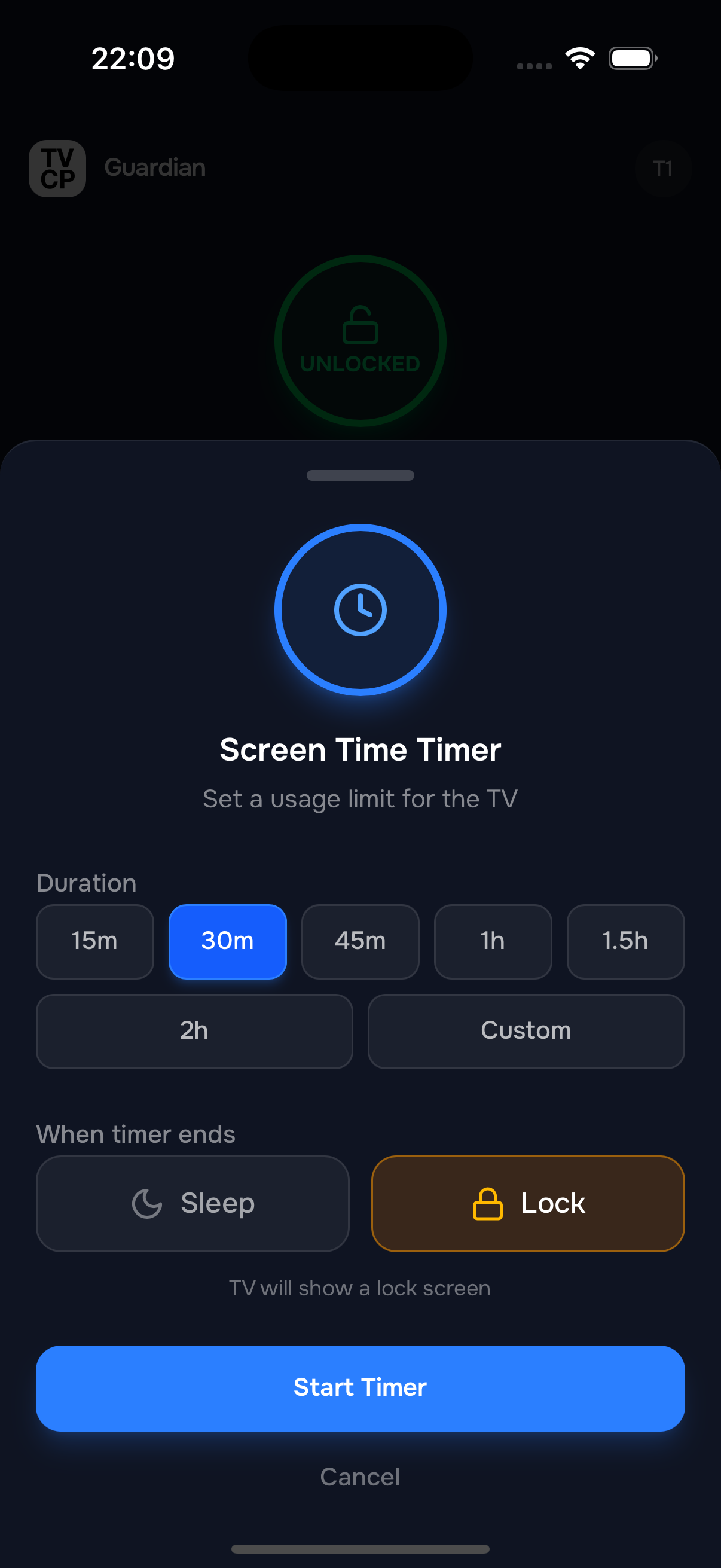
Stelle Bildschirm-Timer
Gib jeder Sitzung ein Zeitlimit
Starte einen Countdown direkt vom Handy, und der TV sperrt sich, sobald er abläuft. Perfekt, um eine einzelne Sitzung zu begrenzen — noch eine Folge, dann ist Schluss.

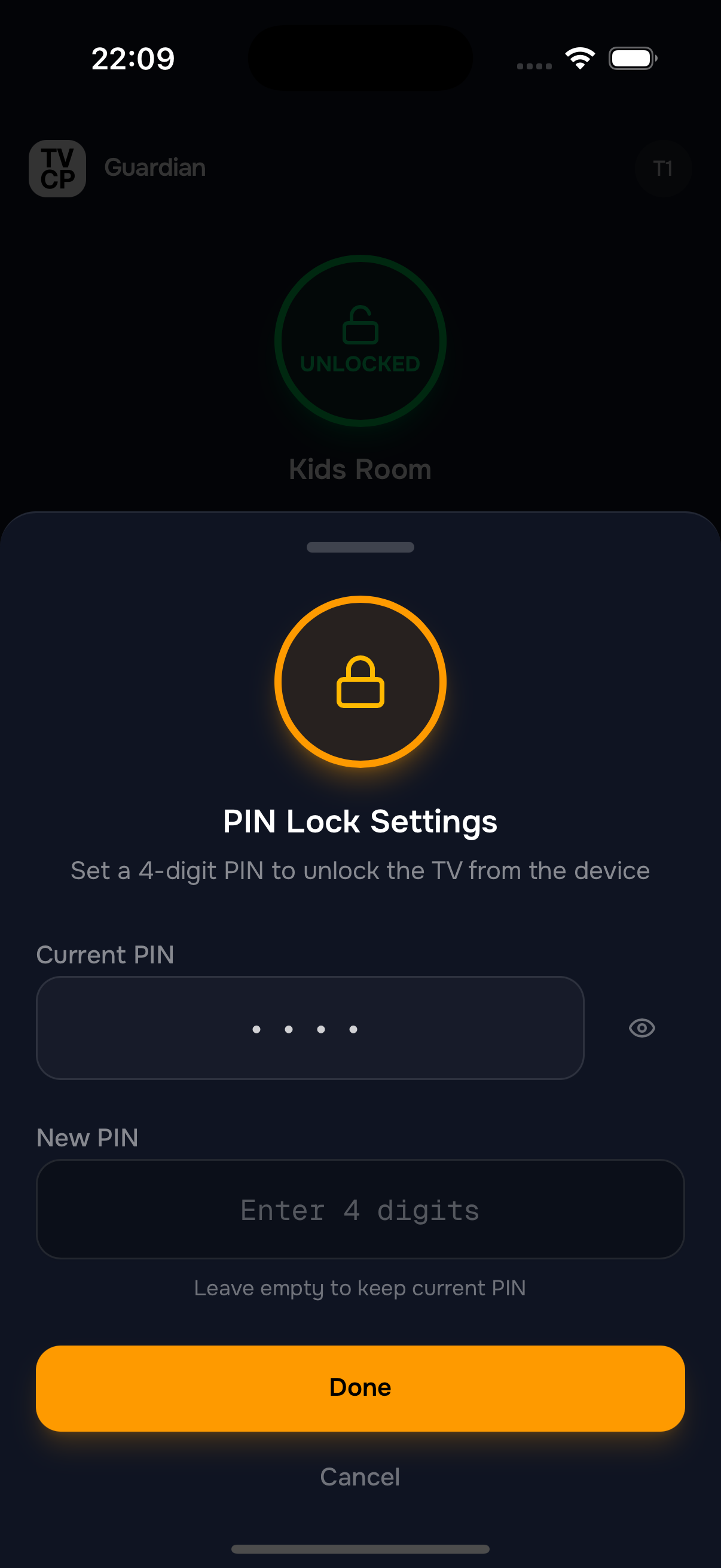
Sichere alles mit
einer PIN-Sperre
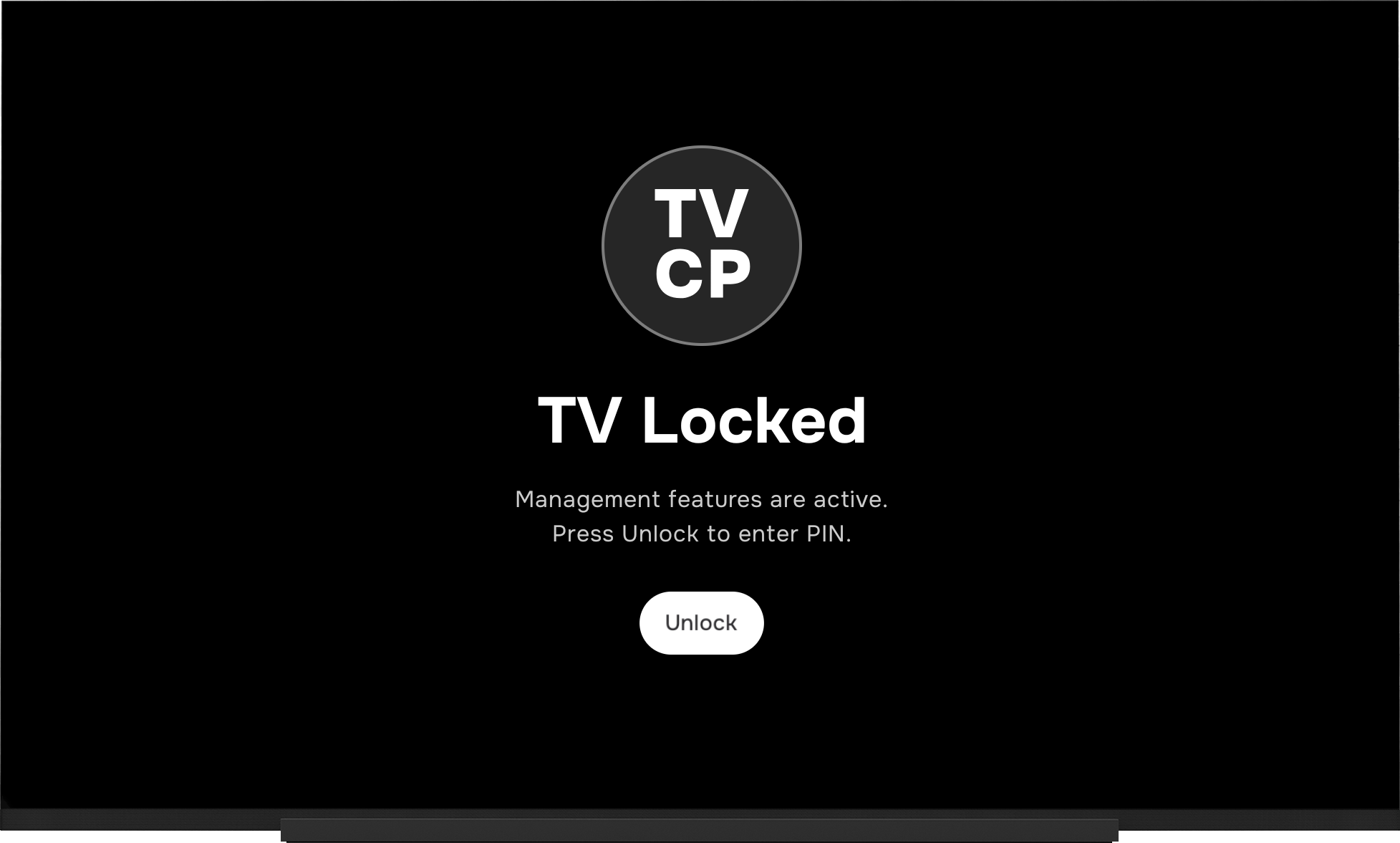
Kinder können deine Einstellungen nicht umgehen
Lege eine 4-stellige PIN fest, die deine Kindersicherungs-Einstellungen am TV sperrt. Nur du kannst entsperren oder Einstellungen ändern — so bleiben deine Kinder geschützt und deine Regeln in Kraft.
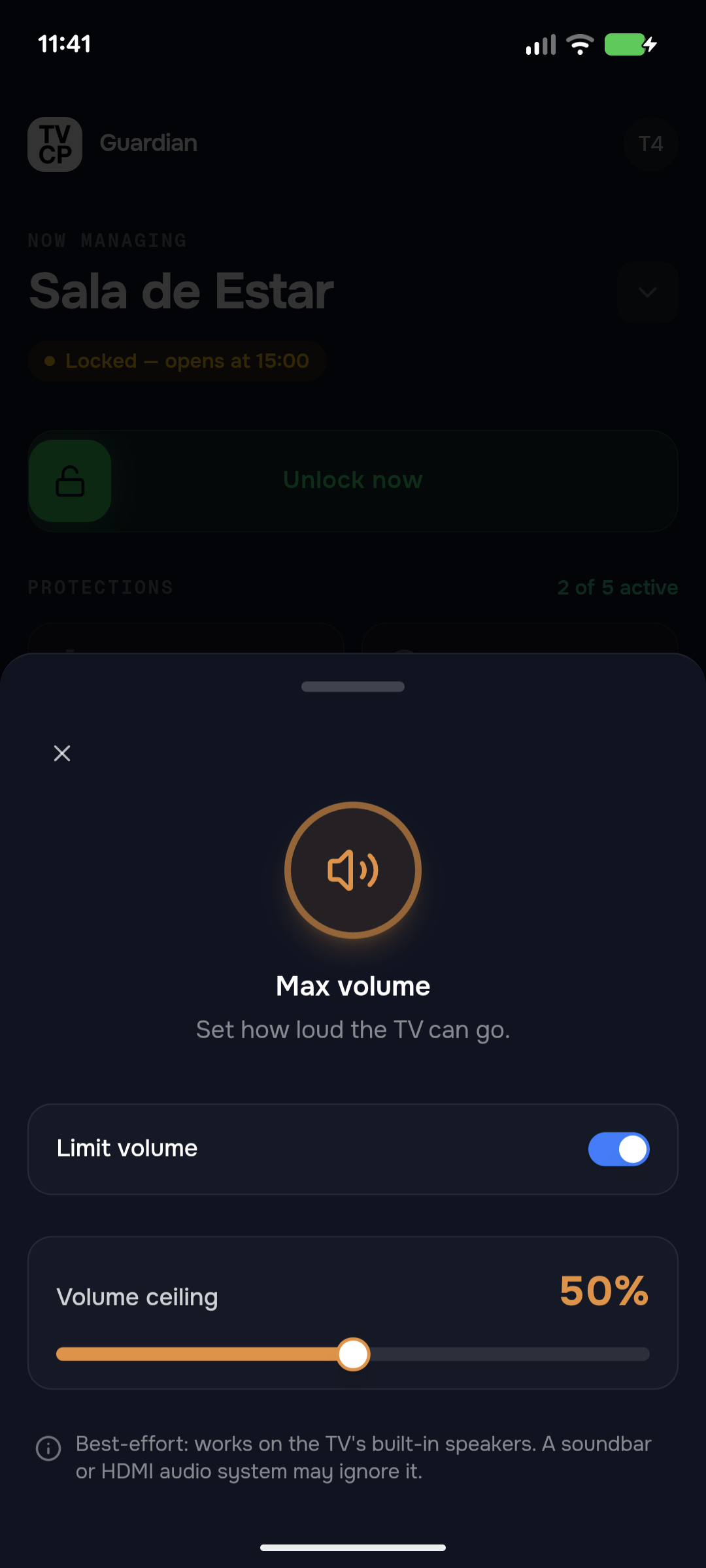
Begrenze die Lautstärke
Damit es nicht zu laut aufgedreht wird
Lege fest, wie laut der TV höchstens werden darf, damit die von dir gewählte Grenze nicht überschritten wird. Funktioniert bei den meisten TV-Modellen.
Preise
Ab 3,99 € im Monat
Wie viele TVs möchtest du abdecken?
TVs bei dir zu Hause Jeder weitere TV kostet 1 € mehr im Monat
1 TV · Monatlich
3,99 € /Monat
Monatliche Abrechnung. Jederzeit kündbar.
1 TV · Jährlich
29,99 € /Jahr
nur 2,50 €/Monat · 37 % sparen
Einmal jährlich abgerechnet. Jederzeit kündbar.
2 TVs · Monatlich
4,99 € /Monat
Monatliche Abrechnung. Jederzeit kündbar.
2 TVs · Jährlich
37,99 € /Jahr
nur 3,17 €/Monat · 37 % sparen
Einmal jährlich abgerechnet. Jederzeit kündbar.
3 TVs · Monatlich
5,99 € /Monat
Monatliche Abrechnung. Jederzeit kündbar.
3 TVs · Jährlich
44,99 € /Jahr
nur 3,75 €/Monat · 37 % sparen
Einmal jährlich abgerechnet. Jederzeit kündbar.
4 TVs · Monatlich
6,99 € /Monat
Monatliche Abrechnung. Jederzeit kündbar.
4 TVs · Jährlich
52,99 € /Jahr
nur 4,42 €/Monat · 37 % sparen
Einmal jährlich abgerechnet. Jederzeit kündbar.
5 TVs · Monatlich
7,99 € /Monat
Monatliche Abrechnung. Jederzeit kündbar.
5 TVs · Jährlich
59,99 € /Jahr
nur 5,00 €/Monat · 37 % sparen
Einmal jährlich abgerechnet. Jederzeit kündbar.
Der endgültige Preis hängt von deinem Land und vom Store ab und wird dir im App Store oder bei Google Play vor dem Abschluss angezeigt.
Alles inklusive
- Bildschirmzeit-Limits
- Zeitpläne
- TV-Sperre aus der Ferne
- App-Sperre
- Standby-Timer
- Lautstärke-Obergrenze
- Guardian-Fernbedienung von überall
7 Tage kostenlos testen · danach ab 3,99 €/Monat · jederzeit kündbar
7 Tage kostenlos für berechtigte neue Abonnenten. Jederzeit in den Kontoeinstellungen im App Store oder bei Google Play kündbar.
FAQ
Häufige Fragen
Alles, was Eltern vor dem Start fragen.
Ist die Einrichtung schwierig?
Kann mein Kind es umgehen?
Mit welchen TV-Geräten funktioniert es?
So prüfst du deinen: Öffne auf dem TV den Play Store und suche nach TV Control for Parents. Wenn die App dort ist, funktioniert dein TV. Der Play Store allein reicht nicht, denn manche günstigen Boxen laufen mit normalem Android, dem System für Handys und Tablets, und dort wird TVCP nicht angezeigt. Außerdem verkaufen manche Marken wie TCL und Hisense auch TVs mit Roku oder Fire TV. Prüf also dein Modell, nicht die Marke.
Es funktioniert nicht auf LG- (webOS) oder Samsung-Fernsehern (Tizen), auf Roku- oder Amazon-Fire-TV-Geräten oder auf Vizio.
Funktioniert es mit YouTube, Netflix und anderen Apps?
Funktioniert die App-Sperre in Google TV-Profilen?
Sind meine Daten sicher?
Welche Daten erfasst die TV-App?
Was, wenn ich mein Handy verliere?
Wie funktionieren Bildschirmzeit-Limits?
Ist TVCP kostenlos?
Kann ich mehrere TVs steuern?
Bereit, die Kontrolle zu übernehmen?
Fang mit der TVCP-App auf deinem TV an und lade dann die Guardian-App auf dein Handy. Die Einrichtung dauert weniger als eine Minute.
7 Tage kostenlos testen · danach ab 3,99 €/Monat · jederzeit kündbar